
Shopifyにソーシャルログインを導入する方法|LINEログインの可否とお客様アカウント別の方式
Shopifyのソーシャルログインは、お客様アカウントの種類とプランで選べる方式が決まります。GoogleやFacebookは標準機能で追加できますが、LINEログインはShopify PlusでのIDプロバイダ接続が中心です。2026年9月時点の公式情報をもとに、4つの方式と選び方を整理しました。
Shopifyのソーシャルログインとは、ストアの会員登録やログインを、GoogleやLINEなど普段使っているアカウントで行えるようにする仕組みです。Shopifyでは、お客様アカウントの種類とプランによって、選べる方式が決まります。
ソーシャルログインの基本(仕組み・メリットとデメリット・選び方)はソーシャルログインとはで解説しています。
まず確認するのは、お客様アカウントの種類とプラン
Shopifyにソーシャルログインを入れる方法は、次の2点でほぼ決まります。
- お客様アカウントが、現行の「お客様アカウント」(以前の名称は「新しいお客様アカウント」)か、「従来の(レガシー)お客様アカウント」か
- Shopify Plusを契約しているか。自社の認証の仕組み(IDプロバイダ)をつなぐ機能は、Shopify Plusでしか使えません
方式を決める前の確認点
- お客様アカウントの種類:現行か、従来(レガシー)か
- Shopifyのプラン:IDプロバイダ接続はShopify Plusのみ
- 従来型は非推奨:2026年2月に非推奨。現行が前提
Shopifyのお客様アカウント(ストアで会員がログインする仕組み)には、メールアドレスとパスワードでログインする「従来の(レガシー)お客様アカウント」と、パスワードを使わずメールに届く確認コードでログインする現行の「お客様アカウント」の2種類があります。
Shopifyは2026年2月に従来のお客様アカウントを非推奨とし、新しく作るストアでは現行のお客様アカウントしか使えなくなりました。従来の方式には今後、機能が追加されません。そのため、これからソーシャルログインを入れるなら、現行のお客様アカウントで使える方式(下の表)から選びましょう。
方式 | 使えるSNS | 必要なプラン | 向いているケース |
|---|---|---|---|
Shopify標準のソーシャルサインイン | GoogleやFacebookなど(Shopifyが用意したもの) | プランの限定は公式ヘルプに記載なし | まずは手軽に始めたい |
自社のIDプロバイダを接続(OIDC) | IDプロバイダ側で用意したもの(LINEなども可能) | Shopify Plus | LINEログインを入れたい、他のサイトと会員を共通にしたい |
アプリを使う | アプリによって異なる | アプリによって異なる | アプリの仕組みと、現行のお客様アカウントへの対応を確認できた場合 |
ヘッドレス(独自のストアフロント) | 自社で実装したもの | 構成によって異なる | 画面を自社で作り込む |
ソーシャルログイン・パスキーの導入をご検討中の方へ
LINE・Google・Apple・Yahoo! JAPAN・Facebook・X のログインとパスキーに、1つの実装で対応できます。対応SNS・料金・導入の流れを資料にまとめています。
現行のお客様アカウントと従来のお客様アカウントの違い
Shopifyのお客様アカウントには2つの種類があり、ソーシャルログインの入れ方がそれぞれ大きく違います。方式を選ぶ前に、違いを押さえておきましょう。
項目 | お客様アカウント(現行) | 従来の(レガシー)お客様アカウント |
|---|---|---|
ログインの方法 | パスワードを使わず、メールで届く6桁の確認コードでログイン | メールアドレスとパスワード |
ログイン画面 | Shopifyが提供する画面。テーマで作り替える方式ではない | テーマのLiquidテンプレートで作る |
ソーシャルログイン | 標準のソーシャルサインイン、またはShopify Plusで外部のIDプロバイダを接続 | アプリや、Shopify PlusのMultipassで実装してきた |
今後 | Shopifyが推奨する方式 | 2026年2月に非推奨。新しいストアでは選べず、最終的な終了日は2026年中に発表予定 |
従来のお客様アカウントを使っているストアは、終了日が発表される前に移行を計画しておく必要があります。今から従来の方式でソーシャルログインを作り込むと、移行のときに作り直しになるおそれがあります。
方式1:Shopify標準のソーシャルサインイン
現行のお客様アカウントでは、管理画面の「お客様アカウント」の設定から、GoogleやFacebookのサインインを追加できます。Shopifyのヘルプセンターでは、ほかにAppleやShopのアカウントでのサインインも挙げられています。
標準のソーシャルサインインの要点
- 設定する場所:管理画面の「お客様アカウント」設定
- SNS側の準備:例:Google Cloudでクライアント作成とURI登録
- 取り込む情報:メールアドレスだけ
- LINEは対象外:2026年9月時点の公式ヘルプで確認
- 各SNSの開発者向け画面で、自社の連携設定を作る必要がある。たとえばGoogleでは、Google Cloudでクライアントを作り、Shopifyに表示されるリダイレクトURIを登録する
- Shopifyに取り込まれる情報はメールアドレスだけ
- 複数のSNSを同時に有効にできる
手軽に始められる一方で、LINEは標準のサインインの選択肢に含まれていません(2026年9月時点で公式ヘルプを確認)。LINEでログインさせたい場合は、次の方式2が候補になります。
方式2:自社のIDプロバイダを接続する(Shopify Plus)
Shopify Plusでは、OpenID Connect(OIDC)に準拠したIDプロバイダを、お客様アカウントに接続できます。接続すると、Shopify標準のログイン画面はIDプロバイダのログインに置き換わり、LINEやYahoo! JAPANなどのログインはIDプロバイダ側で用意する形になります。
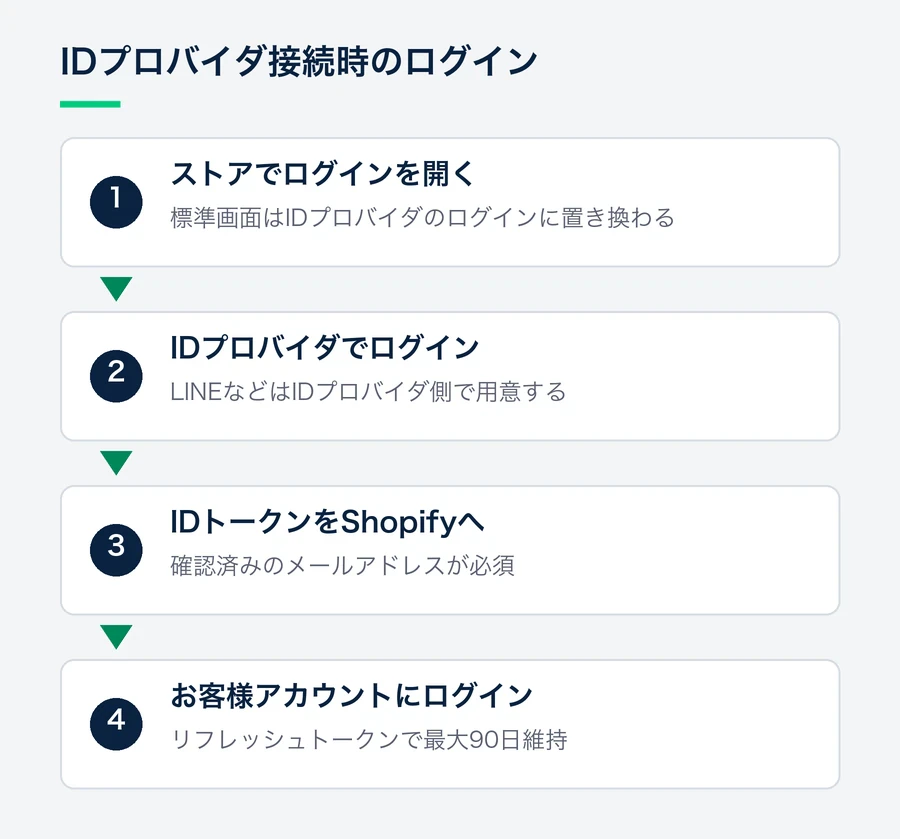
Shopifyの公式ヘルプでは、IDプロバイダに次のような条件が挙げられています。
条件 | 内容 | 気をつける点 |
|---|---|---|
認可の方式 | 認可コードフローとPKCEに対応 | インプリシットフローなどは使えない |
IDトークンの項目 | 固有のID(sub)、メールアドレス(email)、メールアドレスが確認済みかどうか(email_verified)など | 確認済みのメールアドレスが必須。メールアドレスを取れないSNSアカウントの扱いを決める |
ディスカバリー | 設定情報を公開するエンドポイントを備える | — |
応答の速さ | Shopifyからのリクエストに1秒以内に応答 | 遅いとログインに失敗する |
ログアウト | RP-Initiated Logoutに対応 | — |
セッション | リフレッシュトークンで最大90日まで維持 | ない場合は、アクセストークンの期限でログインが切れる |
このうち、設計の段階で扱いを決めておきたいのがメールアドレスの条件です。LINEログインでメールアドレスを取得するには、LINE側への申請が必要です。また、利用者が提供を許可しないこともあります。そのときに追加で入力してもらうのか、確認をどこで行うのかを、先に決めておきましょう。
IDプロバイダを接続すると、Shopify標準のサインイン(確認コードやソーシャルサインイン)は使われなくなります。SNSを増やしたいときも、IDプロバイダ側で追加します。
方式3:アプリを使う
Shopify App Storeには、ソーシャルログインやLINE連携のアプリがあります。選ぶ前に、次のことを確かめておくと導入後に困りません。
アプリ選びで確かめること
- 現行アカウントに対応か:従来型向けは移行後に動かないおそれ
- Shopify Plusが前提か:画面差し替え型は方式2の仕組みが多い
- 連携設定の名義:LINEのチャネルは自社名義で管理
- IDを移せるか:紐づけ情報をCSVなどで取り出せるか
- 現行のお客様アカウントに対応しているか。従来のお客様アカウント向けに作られたアプリは、移行後に動かなくなるおそれがある。Shopifyも、従来のお客様アカウントのページに依存するアプリは移行が必要だと案内している
- Shopify Plusが前提か。ログイン画面をLINEなどに差し替えるアプリは、方式2の仕組みを使うことが多い
- SNSの連携設定を誰の名義で作るか。LINEのチャネルなどは、自社の名義で作って管理するのが安全
- やめるときにIDを移せるか。SNSアカウントと会員の紐づけ情報を、CSVなどで取り出せるかを見ておく
最後に挙げたIDを移せるかどうかは、導入してから問題になりやすい項目です。比較の観点はソーシャルログインサービスの選び方で解説しています。
方式4:ヘッドレス(独自のストアフロント)
Hydrogenなどでストアフロントを自社で作る場合、会員まわりはCustomer Account APIを使うよう案内されています。従来のStorefront APIによる会員向けの処理は、早めの移行が推奨されています。自由度は高いものの、ソーシャルログインを含めてログインの画面と処理を自社で開発・運用することになるので、開発と保守の負担は大きくなります。
ShopifyにLINEログインを入れるときの注意点
注意点 | 内容 |
|---|---|
プランの確認 | ログイン画面をLINEなどに差し替える方式(方式2)はShopify Plusが前提 |
メールアドレスの申請 | LINEログインでメールアドレスを取得するには、LINE Developersでの申請が必要 |
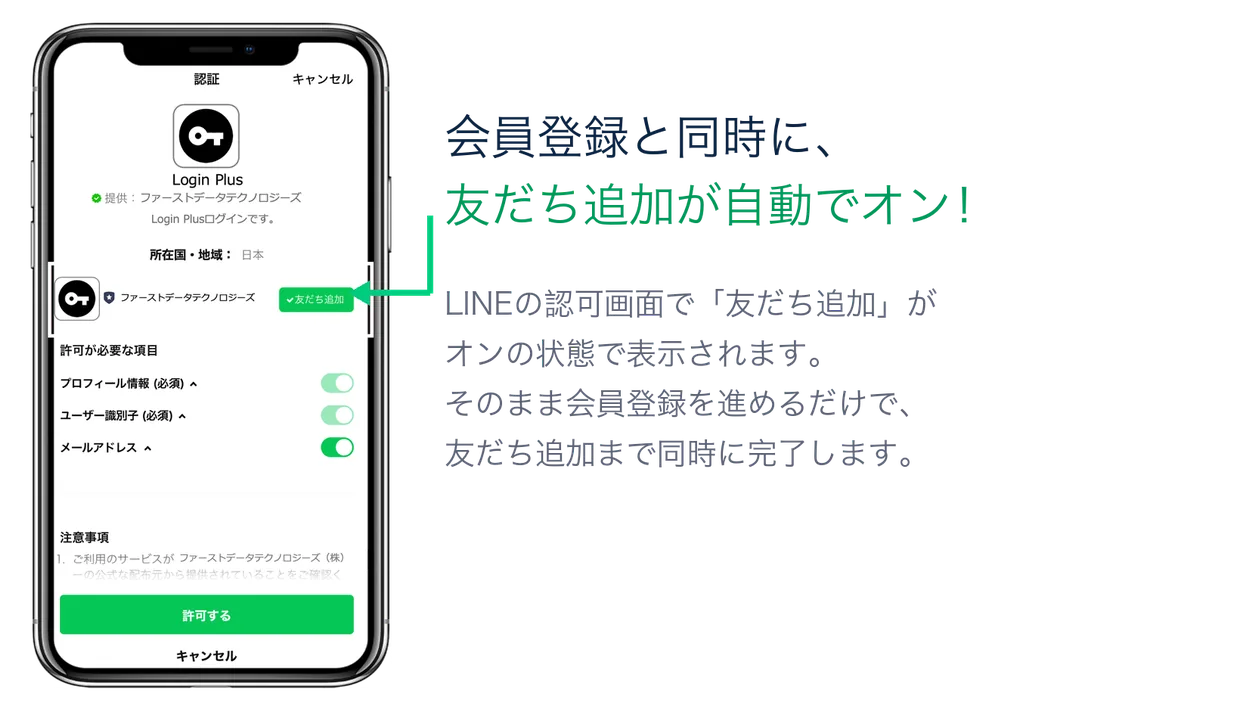
友だち追加 | ログイン時にLINE公式アカウントの友だち追加を最初からオンにして表示するには、「認証プロバイダー」の認証が必要(原則法人。認定代理店を通じて申請) |
既存会員との紐づけ | メールアドレスが同じでも別人の可能性がある。ログイン済みの状態で連携してもらう導線を用意する |
アプリ内ブラウザ | LINEやInstagramのアプリ内ブラウザでは、Googleのログインが制限される。LINEの広告から来た人にはLINEログインを目立たせる |
LINEと会員を連携するメリットはLINE ID連携の解説、友だち追加の仕組みはLINEログインの友だち追加、既存会員との紐づけは既存会員とSNSアカウントの紐づけで詳しく扱っています。
方式の選び方
- GoogleやFacebookなどで足りるなら、方式1の標準のソーシャルサインインから始めます
- LINEログインが必要で、Shopify Plusを使っているなら、方式2でOIDCに対応したIDプロバイダを接続します
- Shopify Plusでない場合は、ログイン画面を標準のまま使い、LINEとの連携は購入後やマイページで促す方法を検討します。どこまで対応できるかはアプリごとに違うため、個別の確認が要ります
- 複数のサイトで会員を共通にしたいときも方式2です。自社サイトとShopifyを同じIDプロバイダにつなぎます
条件別の方式の選び方
向いている方式 | 補足 | |
|---|---|---|
Google・Facebookで足りる | 方式1:標準のサインイン | まずはここから始める |
LINEが必要でPlusあり | 方式2:IDプロバイダ接続 | OIDC対応のIDプロバイダをつなぐ |
Shopify Plusではない | ログイン画面は標準のまま | LINE連携は購入後やマイページで促す |
複数サイトで会員を共通に | 方式2:IDプロバイダ接続 | 自社サイトと同じIDプロバイダにつなぐ |
ECサイトでソーシャルログインを入れる効果はECサイトにソーシャルログインを導入するメリットで、Shopify以外のカートでの入れ方はECカート別のソーシャルログイン導入方法で解説しています。
よくある質問
ShopifyにLINEログインを標準機能で入れられますか?
2026年9月時点の公式ヘルプでは、標準のソーシャルサインインにLINEは含まれていません。Shopify Plusなら、LINEログインに対応したIDプロバイダを接続する方法があります。最新の対応状況は、管理画面と公式ヘルプで確かめてください。
従来のお客様アカウントのままソーシャルログインを入れてもよいですか?
おすすめしません。従来のお客様アカウントは2026年2月に非推奨となり、最終的な終了日は2026年中に発表される予定です。従来の方式で作ったソーシャルログインは、移行のときに作り直しになる可能性があるので、現行のお客様アカウントへの移行とあわせて計画するほうが確実です。
ソーシャルログインで登録した人の情報は、Shopifyに何が入りますか?
Shopify標準のソーシャルサインインでは、Shopifyに取り込まれるのはメールアドレスだけです。氏名や住所などは、購入時の入力などで別に取得します。
Shopify Plusでは、メールアドレスがないLINEアカウントでもログインできますか?
Shopifyに接続するIDプロバイダは、確認済みのメールアドレスを渡す必要があります。メールアドレスを取得できない場合は、IDプロバイダ側で入力と確認を求めるなどの対応が必要です。
Login Plus について
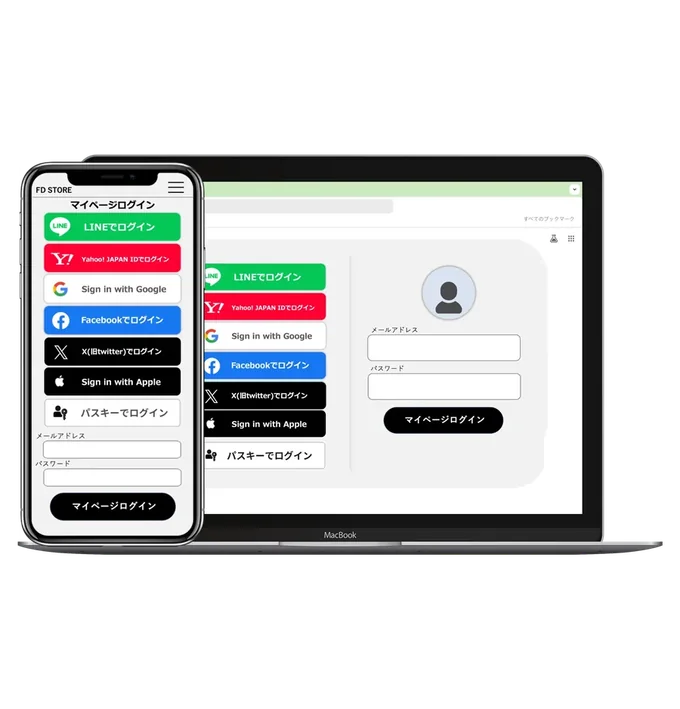
Login Plusは、6つのソーシャルログイン(Apple・Facebook・Google・X(旧Twitter)・Yahoo! JAPAN・LINE)とパスキーに、1つの実装で対応できるサービスです。
- 各SNSへの申請手順書を無償で提供
- 各SNSの仕様変更にはLogin Plus側で対応
- LINEの自動友だち追加に対応(LINE公式アカウントの認定代理店を通じた申請が別途必要)
- 管理画面で、利用ID数・ログイン数・利用SNSの内訳を確認
Shopifyのストアとの連携方法は、構成に合わせて個別にご相談ください。料金は料金ページ、導入の進め方は導入の流れをご覧ください。
ソーシャルログイン・パスキーの資料をお送りします
対応SNS・料金・実装の流れ・導入事例をまとめています。
「自社に導入できるか」のご相談も、同じフォームから承ります。
個別のご相談は からもどうぞ。


