
ID連携とは?LINE ID連携で会員IDとつなぐ仕組みと導入前に決めること
ID連携とは、自社の会員IDと、LINEやGoogleなど外部サービスのIDを結びつけ、同じ利用者として扱えるようにすることです。LINE ID連携では、会員IDとLINEのユーザーIDを紐づけます。友だち追加だけでは、その友だちがどの会員なのか分からないため、会員情報に合わせた配信ができません。この記事では、LINEログインや友だち追加との違い、導入前に決めておく設定と申請、効果の見方を説明します。
ID連携とは
ID連携とは、自社のサービスで管理している会員IDと、LINEやGoogleなど外部サービスのIDを結びつけることです。結びつけておくと、外部サービスのアカウントでログインした人が自社のどの会員なのかを特定できます。
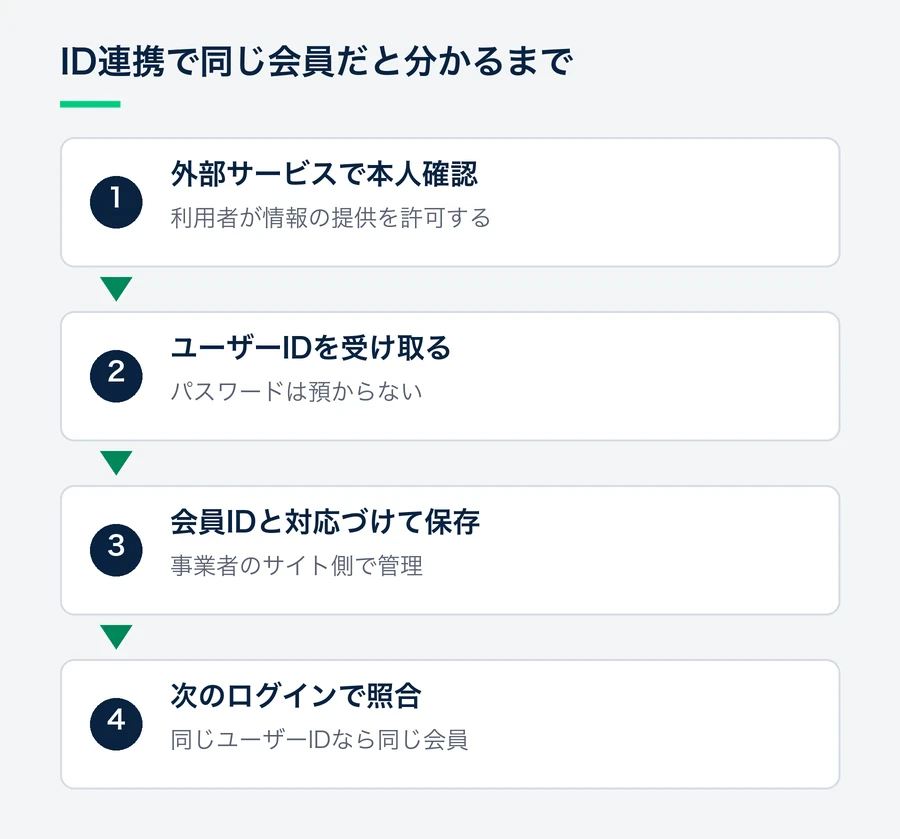
一般的な流れでは、利用者が外部サービスの画面で本人確認を済ませ、情報の提供を許可します。事業者はその利用者を識別するユーザーIDを外部サービスから受け取り、自社の会員IDと対応づけて保存します。次にログインしたときは、同じユーザーIDが届くので、同じ会員だと判断できます。ソーシャルログインは、この仕組みを使ったログインの方法です。
このとき、外部サービスのパスワードを事業者が預かることはなく、受け取るのは利用者が許可した範囲の情報だけです。LINEの場合は、ログインに加えてLINE公式アカウントからのメッセージ配信にもつながるため、会員ごとの配信に使えるのが特徴です。以下では、LINEでのID連携に絞って説明します。
ソーシャルログイン・パスキーの導入をご検討中の方へ
LINE・Google・Apple・Yahoo! JAPAN・Facebook・X のログインとパスキーに、1つの実装で対応できます。対応SNS・料金・導入の流れを資料にまとめています。
LINE ID連携は「友だち」と「会員」をつなぐこと
LINE ID連携では、自社の会員IDとLINEのユーザーIDを紐づけます。紐づけておけば、LINE公式アカウントの友だちの一人ひとりが、どの会員なのかが分かります。
状態 | 分かること | できること |
|---|---|---|
友だち追加だけ | LINEの友だちであること | 全員、または属性を指定した一斉配信 |
LINEログインだけ | 会員のLINEのユーザーID | LINEでのログイン。友だちでなければメッセージは届かない |
ID連携+友だち | 会員情報と、LINEの友だちであること | 購入・予約に応じた個別の通知、会員情報での出し分け |
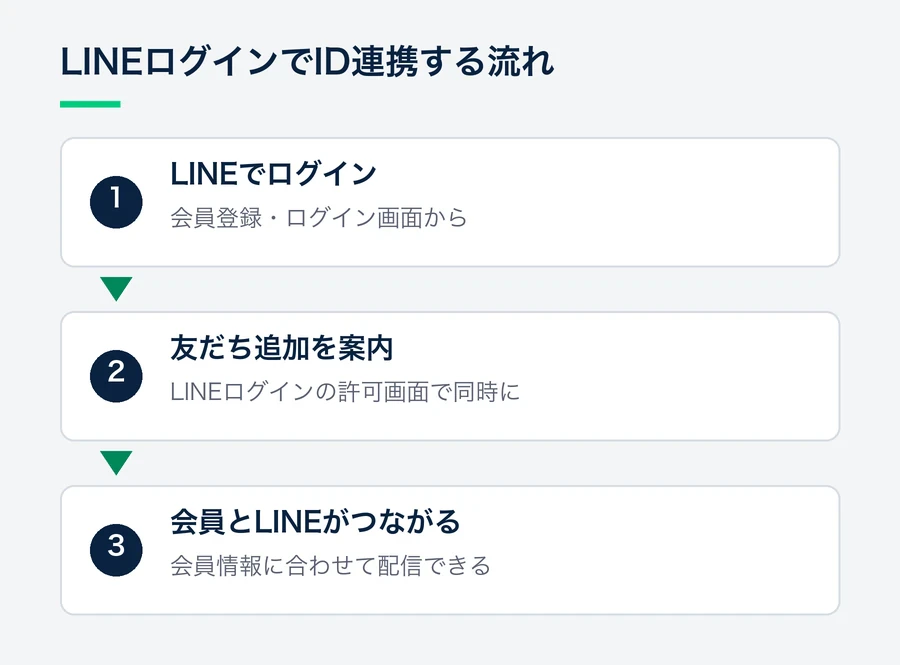
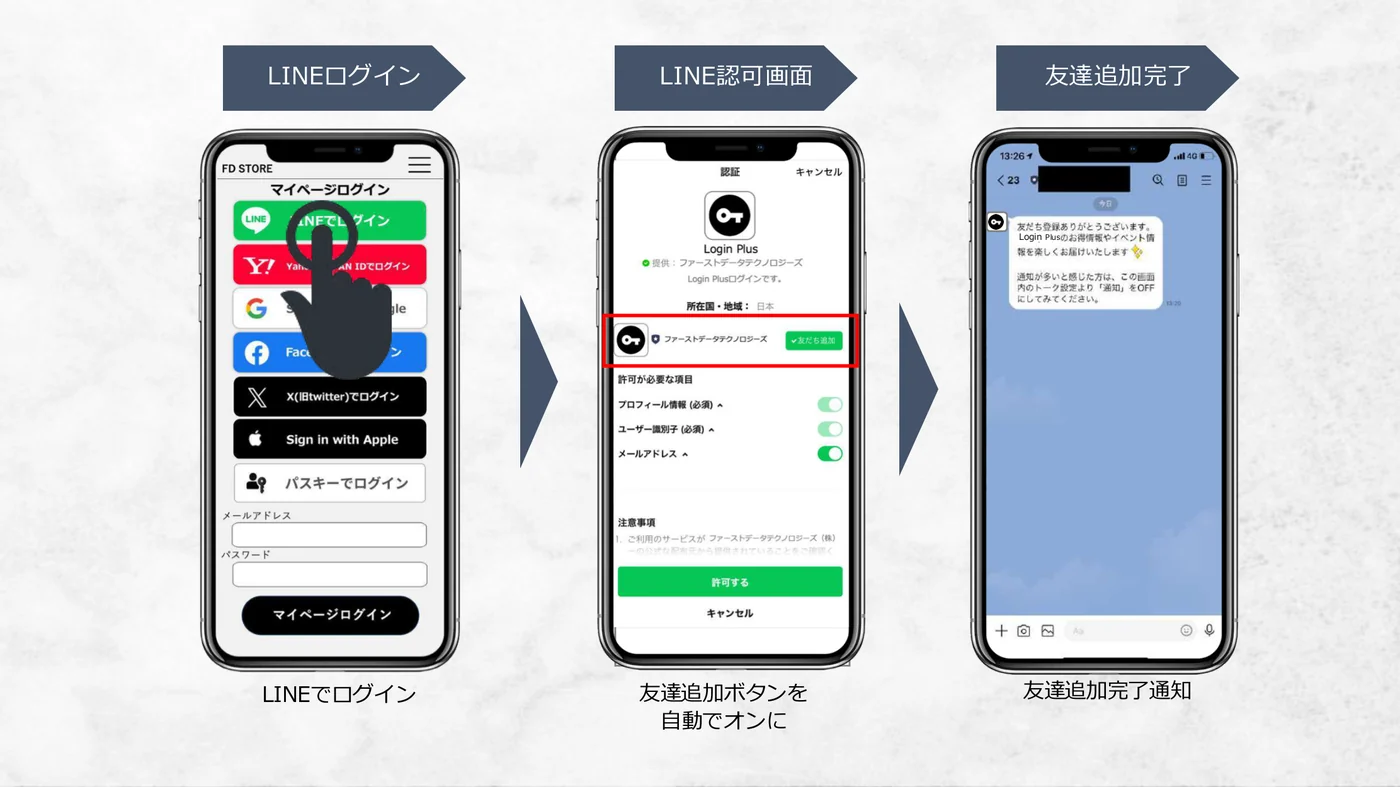
よく使われるのは、LINEログインで会員登録・ログインしてもらい、その場で友だち追加も案内するやり方です。
LINE ID連携の方法
方法 | 流れ | 向いているケース |
|---|---|---|
Webサイトでのログイン | 会員登録・ログインの画面に「LINEでログイン」を置く | 会員サイト、EC、予約サイト |
LINEの中からのログイン | 公式アカウントのトークやメニューから会員ページを開き、会員としてログインして紐づける | 既にLINEの友だちが多く、会員との紐づけを後から進めたい |
どちらの方法でも、紐づける相手はログインで本人確認が済んだ会員に限りましょう。既存会員との統合の考え方はアカウント統合の設計で解説しています。
LINEログイン・友だち追加との違い
LINEログイン、友だち追加、LINE ID連携は別々の機能ですが、実際には組み合わせて使います。
3つの機能の役割
- LINEログイン:LINEで登録・ログインし、ユーザーIDを受け取る
- 友だち追加:公式アカウントのメッセージを受け取れる状態
- LINE ID連携:会員IDとLINEのユーザーIDを紐づける
- LINEログイン……LINEアカウントでWebサイトに登録・ログインする機能。ユーザーIDを受け取れる(LINEログインとは)
- 友だち追加……LINE公式アカウントとつながり、メッセージを受け取れる状態になること
- LINE ID連携……会員IDとLINEのユーザーIDを紐づけること。LINEログインはその代表的な手段
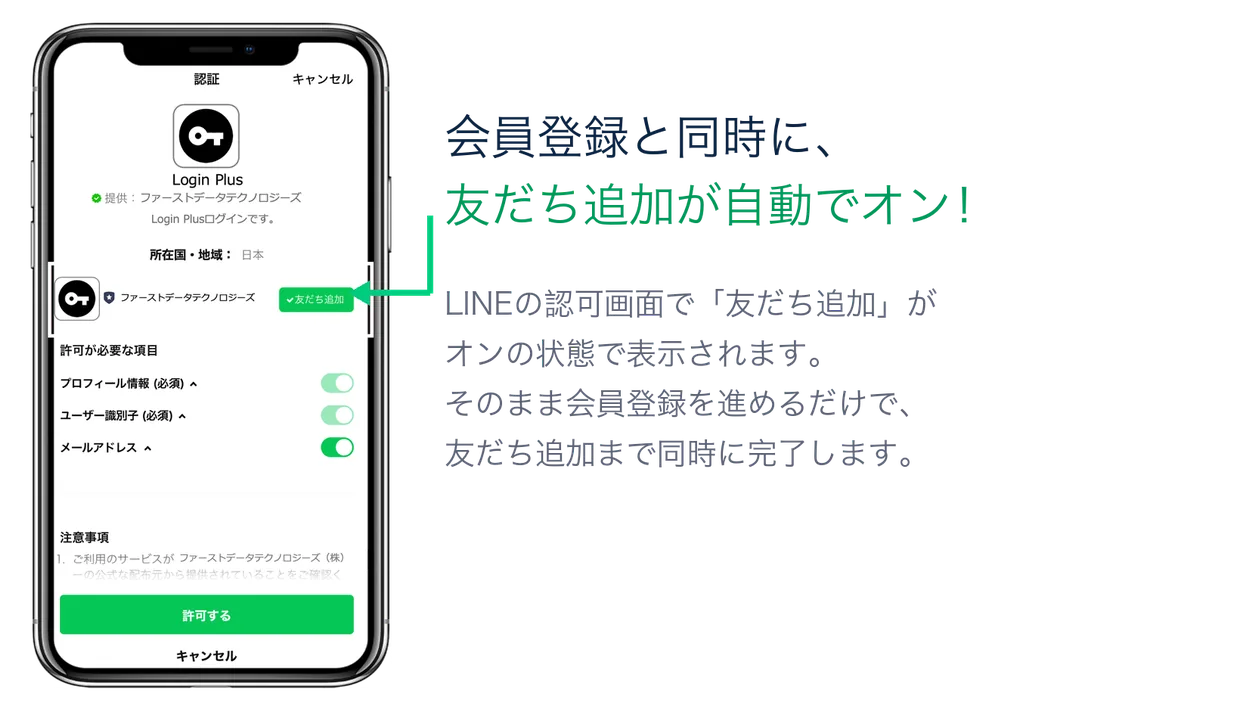
LINEログインの許可画面では、公式アカウントの友だち追加を同時に案内できます(ボットリンク)。友だち追加の選択肢を最初からオンにして表示するには、LINE公式アカウントの認定代理店を通じた申請が必要です(LINEログインの自動友だち追加)。
ログインと公式アカウントは同じプロバイダーに置く
LINE Developersでは、LINEログイン用やMessaging API用の設定のまとまりを「チャネル」と呼び、チャネルをさらに「プロバイダー」という単位でまとめて管理します。
プロバイダーが同じか別か
同じプロバイダー | 別のプロバイダー | |
|---|---|---|
ユーザーID | ログインと配信で同じID | チャネルから見て別のID |
メッセージ送信 | ログインのIDで送れる | ログインのIDでは送れない |
LINEのユーザーIDは、プロバイダーごとに異なります。同じ利用者でも、別のプロバイダーのチャネルから見ると別のユーザーIDになります。
そのため、LINEログインのチャネルと公式アカウントのMessaging APIのチャネルが別のプロバイダーにあると、ログインで受け取ったユーザーIDを使ってもメッセージは送れません。しかも、公式アカウントに一度設定したプロバイダーは、後から変更できない場合があります。
ID連携を前提にするなら、LINEログインのチャネルは、公式アカウントを運用しているプロバイダーの中に作成しましょう。チャネルを作成する前に、公式アカウントがどのプロバイダーに属しているかを確認しておいてください。ブランドや公式アカウントを複数運用している企業では、ここで取り違えが起きやすくなります。なお、設定画面や仕様は変わることがあるので、着手する時点でLINEの最新情報も見ておいてください。
会員IDとLINEのユーザーIDを紐づけると何ができるか
ID連携でできること
- 取引に応じた個別の通知:予約確認や発送連絡をその会員にだけ送る
- 会員情報での出し分け:購入履歴や会員ランクで配信内容を変える
- 効果を会員の行動で見る:配信後に購入・予約したかを確かめる
- ログインの手間が減る:LINEから会員ページへ同じアカウントで入れる
- 取引に応じた個別の通知……予約の確認、発送の連絡、ポイントの付与などを、その会員にだけ送る
- 会員情報での出し分け……購入履歴や会員ランクに合わせて配信の内容を変える
- 配信の効果を会員の行動で見る……配信の後に、その会員が購入・予約したかを確かめる
- ログインの手間が減る……LINEから会員ページに移るときも、同じLINEアカウントでログインできる
たとえば、会員ランクが上がった人にだけ特典を案内する、予約した人に前日に確認のメッセージを送る、といった配信は、会員IDとLINEのユーザーIDが結びついていて初めてできるものです。友だち追加だけの状態では、配信先を会員情報で選べません。なお、メッセージが届くのは、友だち追加していてブロックしていない会員に限られます。
一斉配信しかしないのであれば、ID連携の手間に見合わないこともあります。導入するかどうかは、会員ごとに配信を出し分ける予定があるかで判断するとよいでしょう。
導入前に決めること・申請すること
設定や申請に入る前に、社内で次のことを決めておきましょう。
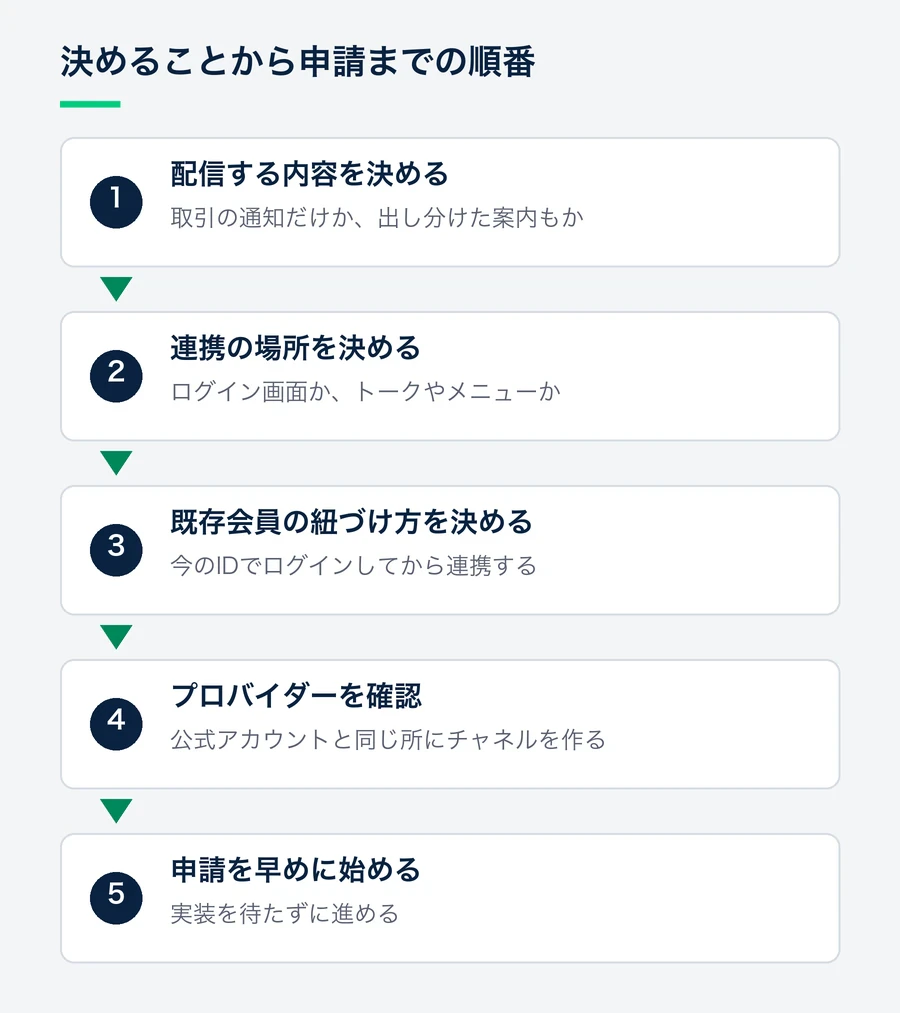
- ID連携した会員に何を配信するか。取引の通知だけにするのか、会員情報で出し分けた案内まで送るのかによって、受け取る情報や自動友だち追加を使うかどうかが変わります
- どこで連携してもらうか。会員登録・ログインの画面に置くのか、公式アカウントのトークやメニューから案内するのかを決めます
- 既存の会員をどう紐づけるか。今のIDとパスワードでログインしてもらってからLINEと連携する、といった流れを用意します
そのうえで、次の設定と申請を進めます。
項目 | 内容 |
|---|---|
プロバイダーの確認 | 公式アカウントと同じプロバイダーに、LINEログインのチャネルを作る |
メールアドレスの取得 | LINEログインでメールアドレスを受け取るには申請が必要 |
氏名・住所などの取得 | LINE Profile+の申請が必要(LINE Profile+とは) |
自動友だち追加 | LINE公式アカウントの認定代理店を通じた申請が必要 |
プライバシーポリシー | 受け取る情報と、配信に使うことを記載する。内容は自社の法務・管理部門に確認する |
代わりのログイン手段 | LINEを使わない利用者のために、他のSNSやメールアドレスでのログインを残す |
申請は、実装より時間がかかることがあります。受け取る情報や自動友だち追加を使うかどうかが決まったら、実装を待たずに申請を始めておくと、公開の時期がずれにくくなります(ソーシャルログインの導入手順と期間)。
効果の見方
指標 | 見方 |
|---|---|
連携率 | 会員のうち、LINEと連携している割合 |
友だち追加率 | LINEでログインした会員のうち、友だち追加した割合 |
ブロック率 | 友だちのうち、ブロックした割合。友だち追加を最初からオンにする設定では上がりやすい |
配信後の行動 | 配信を受け取った会員の、購入・予約・来店 |
公式アカウントの指標の読み方はLINE公式アカウントの分析で解説しています。
よくある質問
ID連携とソーシャルログインは同じものですか?
重なる部分はありますが、同じではありません。ID連携は、自社の会員IDと外部サービスのIDを結びつけること自体を指します。ソーシャルログインは、LINEやGoogleなどのアカウントでログインできるようにする仕組みで、その裏側でID連携が行われています。
LINEログインを入れれば、LINE ID連携もできたことになりますか?
会員IDとLINEのユーザーIDの紐づけはできますが、それだけではメッセージを送れません。会員が公式アカウントを友だち追加していること、LINEログインのチャネルが公式アカウントと同じプロバイダーにあることも必要です。
LINE ID連携に危険はありますか?
利用者のLINEのパスワードが事業者に渡ることはありません。事業者が受け取るのは、利用者が許可した範囲の情報です。そのうえで事業者側は、受け取る情報と配信に使うことを登録画面で説明し、不要な情報は求めないようにしましょう。
利用者は連携を解除できますか?
できます。LINEアプリの設定から、連携しているサービスを確認・解除できます。解除した後にLINEでログインしようとすると、改めて許可を求められます。
友だち追加を、連携の条件にできますか?
できません。利用者が友だち追加のチェックを外しても、ログインは進みます。
BtoBのサービスでも使えますか?
LINEは私用で使われることが多いため、業務用のサービスでは優先度が下がります。BtoBでは、Googleを中心にログイン手段を組み立てるのが一般的です(6サービスの比較と組み合わせ方)。
Login Plus について
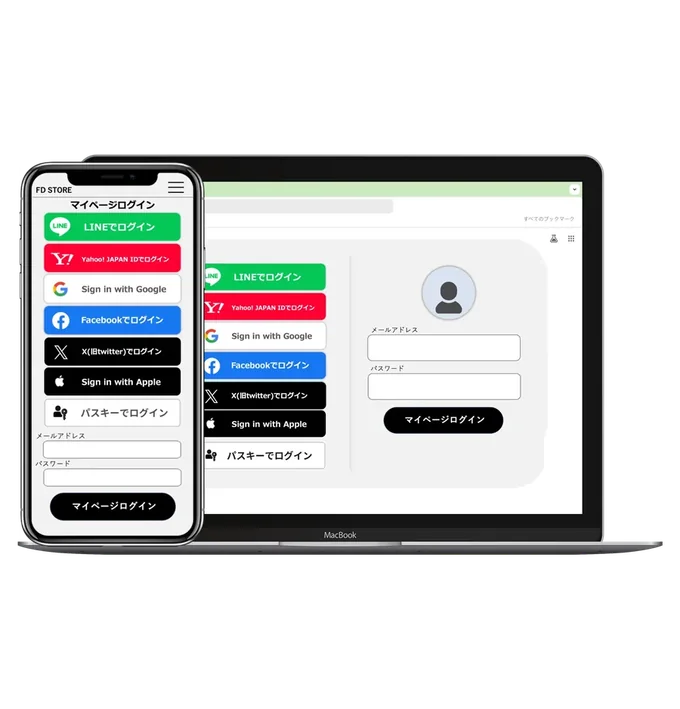
Login Plusは、LINEを含む6つのソーシャルログインとパスキーに、1つの実装で対応できるサービスです。
- 自動友だち追加に対応(LINE公式アカウントの認定代理店を通じた申請が別途必要)
- 会員IDとLINEのIDを紐づけて管理できる
- LINEのメールアドレス取得を含む、各SNSへの申請手順書を無償で提供
- LINE側の仕様変更にはLogin Plus側で対応
LINEとの連携についてはLINE連携のページもご覧ください。
ソーシャルログイン・パスキーの資料をお送りします
対応SNS・料金・実装の流れ・導入事例をまとめています。
「自社に導入できるか」のご相談も、同じフォームから承ります。
個別のご相談は からもどうぞ。


