
ECカート別ソーシャルログインの導入方法|EC-CUBE・makeshop・futureshop・SFCCなどを比較
ソーシャルログインの入れ方は、使っているECカートで大きく変わります。SaaS型は標準機能の範囲で、EC-CUBEやWooCommerceはプラグインで、Salesforce Commerce Cloudはカートリッジの開発で対応するのが一般的です。どの方式を選ぶ場合も、SNSの連携設定を自社の名義で持てるか、仕様変更の保守を誰が担うかは導入前に確かめておく必要があります。
ECカートにソーシャルログインを導入するとは、カートの会員登録・ログインを、LINEやGoogleなどのアカウントで行えるようにすることです。入れ方はカートの種類で大きく違い、標準機能・プラグイン・外部サービスとの連携・独自の開発の4つに分かれます。
ソーシャルログインの基本(仕組み・メリットとデメリット・選び方)はソーシャルログインとはで解説しています。
まずカートで「できること」と「対応SNS」を確かめる
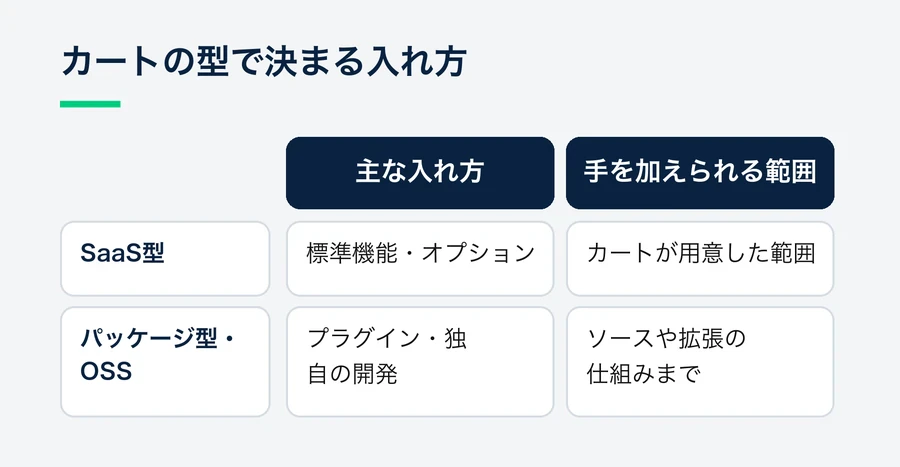
どの方式を取れるかは、使っているカートにどこまで手を加えられるかで決まります。SaaS型のカートは標準機能やオプションの範囲で、パッケージ型やオープンソースのカートはプラグインや開発で対応するのが一般的です。
導入方式 | 内容 | 手間と費用 | 自由度 |
|---|---|---|---|
標準機能・オプション | カートが用意した機能を管理画面で有効にする | 小さい | 低い。対応SNSはカートが決める |
プラグイン・アプリ | カートのストアで配布される拡張機能を入れる | 小〜中 | 中。プラグインの対応範囲による |
外部サービスとの連携 | ソーシャルログインの専用サービスやIDプロバイダを、APIやOIDCでつなぐ | 中 | 中〜高。SNSを1か所でまとめて管理できる |
独自の開発 | カートの拡張の仕組み(カートリッジなど)で、ログイン処理を作る | 大きい | 高い。保守も自社で担う |
ソーシャルログイン・パスキーの導入をご検討中の方へ
LINE・Google・Apple・Yahoo! JAPAN・Facebook・X のログインとパスキーに、1つの実装で対応できます。対応SNS・料金・導入の流れを資料にまとめています。
主要なECカート別の導入方式
以下は、2026年9月時点で各カートの公式情報から確認できた内容です。機能の名称や提供条件は変わることがあるので、導入を決める前に各カートの最新の案内と照らし合わせておくと確実です。
カート | 主な導入方式 | 公式情報で確認できたこと |
|---|---|---|
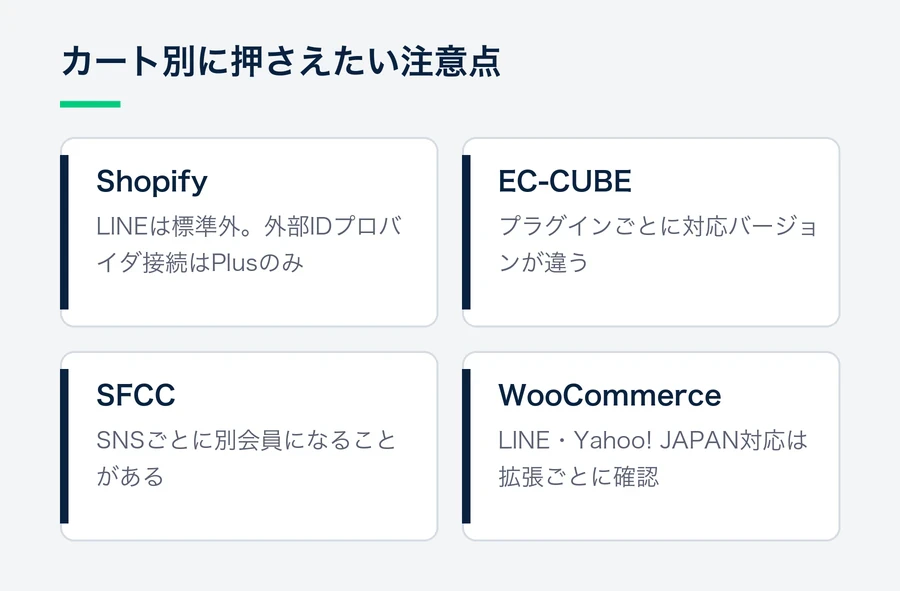
Shopify | 標準機能/外部のIDプロバイダ(OIDC)/アプリ | 標準でGoogle・Facebookなどのサインイン。自社のIDプロバイダの接続はShopify Plusのみ |
EC-CUBE | プラグイン/独自の開発 | 公式のオーナーズストアで、LINEログインやソーシャルログインのプラグインが配布されている |
MakeShop(makeshop) | 標準機能 | 「LINE ID連携」を無料で提供。新管理画面のみ対応 |
futureshop | 有料オプション | LINE・Apple ID・Googleアカウント・Amazonアカウントでのソーシャルログインを提供 |
Salesforce Commerce Cloud(B2C Commerce) | 標準の仕組み+カートリッジ/外部のIDプロバイダ | 管理画面でOAuth2プロバイダを設定できる。APIの認証(SLAS)はOIDCのIDプロバイダに対応 |
WordPress/WooCommerce | プラグイン/独自の開発 | WooCommerceの公式マーケットプレイスに、ソーシャルログインの拡張機能がある |
Shopify
現行のお客様アカウントでは、管理画面からGoogleやFacebookなどのサインインを追加できます。LINEは標準の選択肢に含まれておらず、Shopify Plusで外部のIDプロバイダを接続する方法が中心になります。従来のお客様アカウントは2026年2月に非推奨になりました。詳しくはShopifyにソーシャルログインを導入する方法で解説しています。
EC-CUBE
EC-CUBEでは、公式のオーナーズストアで配布されるプラグインで機能を足すのが基本です。LINEログインのプラグインもあれば、複数のSNSに対応するソーシャルログインのプラグインもあります。ソースコードを自社で持てるので、プラグインで足りない部分を独自に開発する道も残ります。
- プラグインごとに対応するEC-CUBEのバージョン(4.2・4.3など)が違う。本体を更新する前に対応を確認する
- プラグインの中には、外部の認証サービスとつなぐ前提のものがある。その場合は、外部サービスの料金も別にかかる
MakeShop
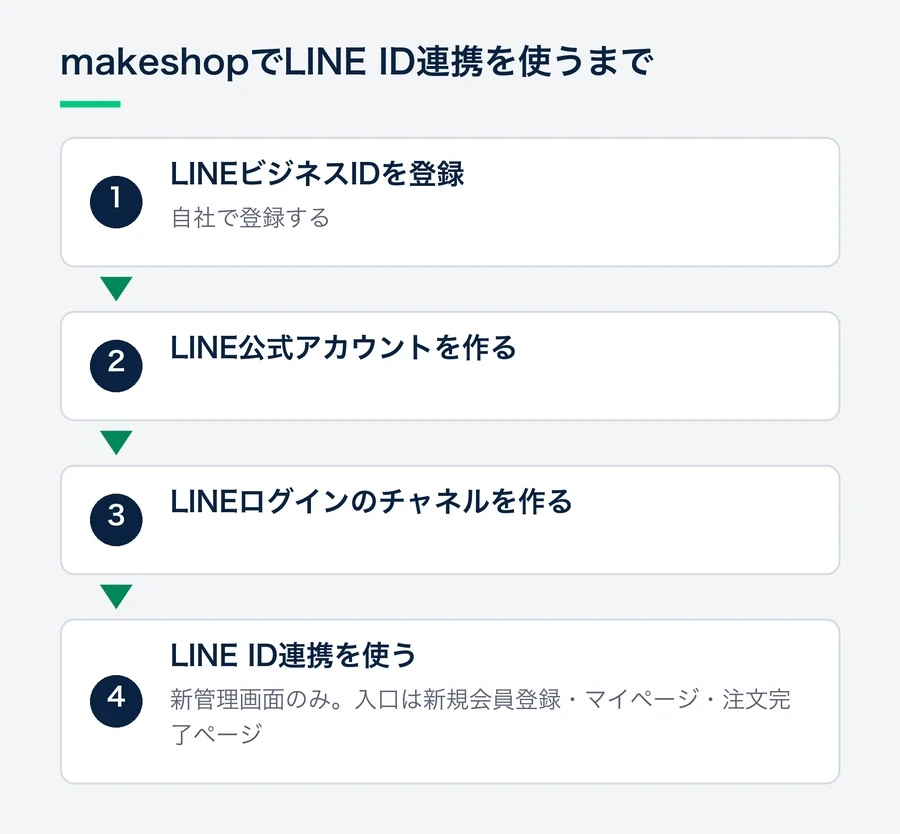
makeshopは「LINE ID連携」を無料で提供しています。連携した会員は、LINEのアカウントを使ってワンクリックでログインできます。利用には、自社でLINEビジネスIDを登録し、LINE公式アカウントとLINEログインのチャネルを作っておく必要があります。LINE ID連携を始められるのは、新規会員登録・マイページ・注文完了ページの3か所です。LINE以外のSNSでのログインを入れたい場合、対応の可否はmakeshopへの問い合わせで確かめることになります。
futureshop
futureshopのソーシャルログインはLINE・Apple ID・Googleアカウント・Amazonアカウントの4種類で、いずれも有料オプションです。LINEについては、会員とLINEのIDを連携し、条件を絞ってメッセージを送る機能もあります。料金はLINE連携オプションが月額3,000円、Apple ID・Googleアカウントログインオプションが月額3,500円(commerce creator を使うショップが対象)です(金額は税抜、2026年9月時点の公式ページによる)。Amazonアカウントは他社ID決済オプション(Amazon Pay)の中で提供されています。LINEでログインできるのはスマートフォンからに限られます。最新の料金と条件はfutureshopでご確認ください。
Salesforce Commerce Cloud(B2C Commerce)
Salesforce B2C Commerceでは、管理画面(Business Manager)でOAuth2のログインプロバイダを設定でき、SFRAにもOAuthでログインする処理が含まれています。ただし、SNSによっては標準の処理のままでは動かず、手を加える必要があります。
SFRAで推奨されているのは、基本のカートリッジ(app_storefront_base)を直接書き換えず、専用のカートリッジを作って上書きするやり方です。ソーシャルログインも、ログインの処理を専用のカートリッジで上書きして実装できます。ヘッドレス構成(Composable Storefront)なら、APIの認証(SLAS)にOIDCのIDプロバイダをつなぐ方法があります。
注意したいのは会員の重複です。SLASでは、同じ人がGoogleとFacebookで別々にログインすると、別の会員として作られることがあると案内されています。複数のSNSを同じ会員にまとめる設計は、実装に入る前に決めておきましょう。
WordPress/WooCommerce
WooCommerceにはソーシャルログインの機能は標準では含まれておらず、公式マーケットプレイスなどで配布される拡張機能(プラグイン)で追加します。対応するSNSは拡張機能ごとに違い、LINEやYahoo! JAPANに対応しているかは個別に確かめる必要があります。WordPressやWooCommerceの更新で動かなくなることもあるため、更新前の検証を運用に組み込んでおきましょう。
カートや方式を選ぶときの確認項目:名義と保守は比較表に載りにくい
確認項目 | 確認すること |
|---|---|
1. 対応するSNS | LINE・Yahoo! JAPAN・Appleなど、自社の顧客が使うSNSに対応しているか(6サービスの比較と組み合わせ方) |
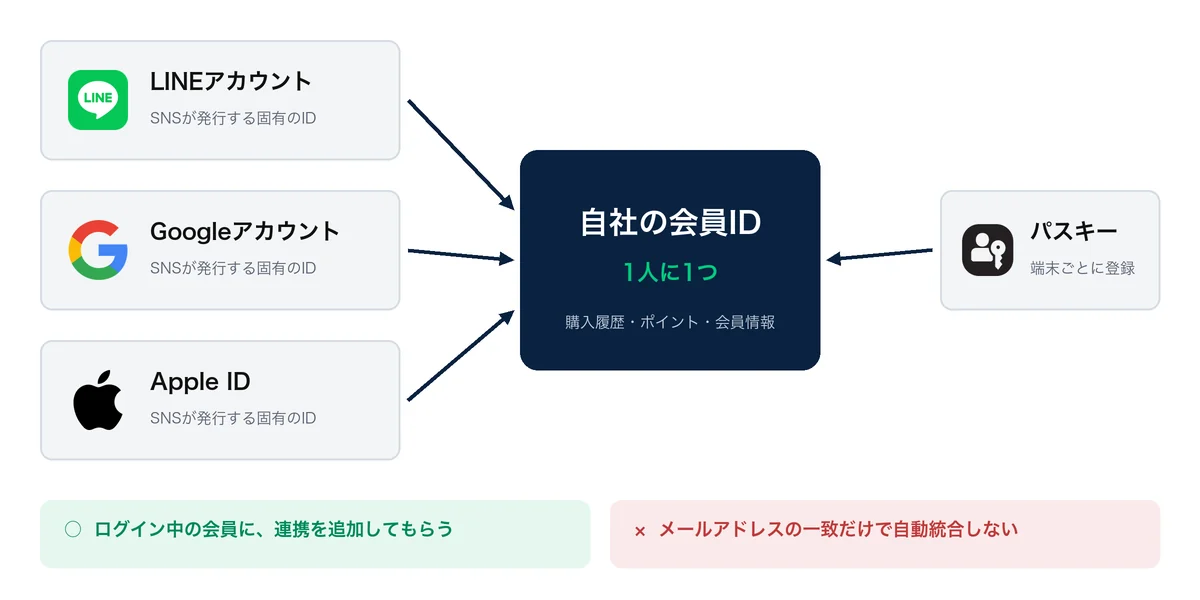
2. 既存会員との紐づけ | 既に会員がいる場合、ログイン中にSNSを連携できるか。メールアドレスの一致だけで自動的に統合しないか |
3. SNSの連携設定の名義 | LINEのチャネルやGoogleのクライアントを、自社の名義で作れるか。カートを替えても引き継げるか |
4. 取得できる情報 | メールアドレスや氏名を会員情報に入れられるか。会員登録フォームへの自動入力に使えるか |
5. 保守の担当 | SNSの仕様変更やカートの更新に、誰が対応するか |
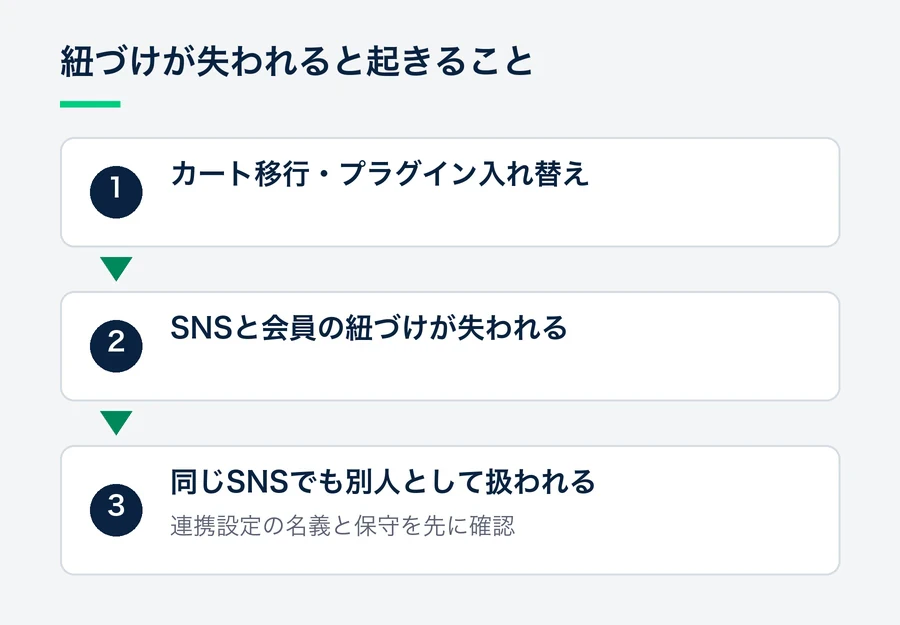
このうち3と5は、導入時の比較表に載りにくい項目です。カートの移行やプラグインの入れ替えで、SNSアカウントと会員の紐づけが失われると、会員が同じSNSでログインしても別人として扱われます。
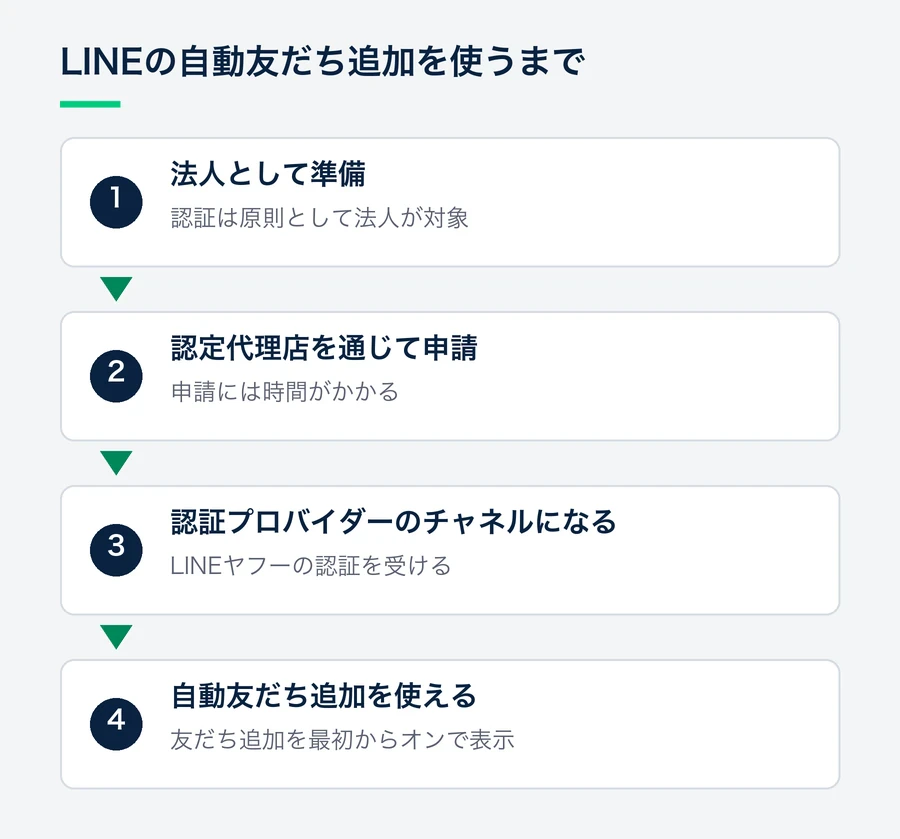
LINEの自動友だち追加(友だち追加を最初からオンで表示する設定)には、別の制約があります。使えるのは、LINEヤフーの認証を受けた「認証プロバイダー」のチャネルだけです。認証は原則として法人が対象で、LINE公式アカウントの認定代理店(パートナー)を通じて申請します。この条件はカートや導入方式に関係なく適用され、申請にも時間がかかります。導入を決めた段階で準備を始めておくと安心です(LINEログインの友だち追加)。
必要なSNSが標準でそろうかどうかで方式を選ぶ
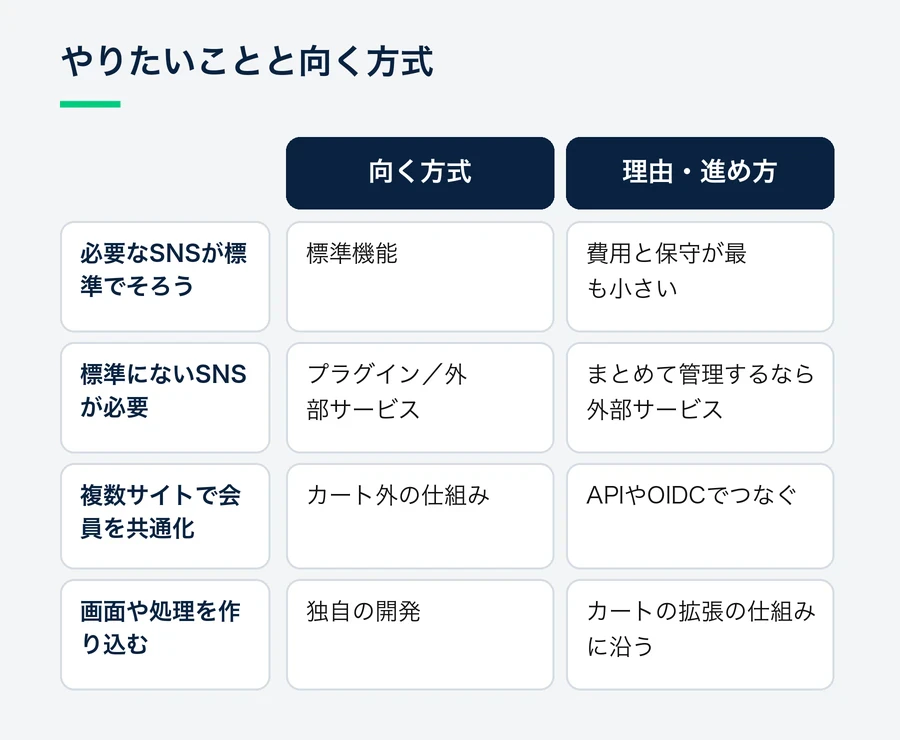
- 標準機能で必要なSNSがそろうなら、まず標準機能を使います。追加の費用も保守の手間も、標準機能が最も少なく済みます。
- 標準機能にないSNSが必要なら、プラグインか外部サービスとの連携を検討します。複数のSNSをまとめて管理したいなら、外部サービスのほうが向いています。
- 複数のサイトやアプリで会員を共通にしたい場合は、ログインの仕組みをカートの外に置き、APIやOIDCでつなぎます。
- 画面や処理を作り込みたいときは独自の開発になります。SFCCのカートリッジのように、カートの拡張の仕組みに沿って作ります。
費用の考え方はソーシャルログインの導入費用、導入の段取りはソーシャルログインの導入手順と期間で解説しています。
よくある質問
カートを移行すると、ソーシャルログインの連携は引き継げますか?
方式によります。SNSアカウントと会員の紐づけ情報をカート側だけで持っていると、移行で失われることがあります。紐づけ情報を取り出せるか、SNSの連携設定を自社の名義で持てるかは、導入の段階で確かめておきましょう。乗り換えの進め方はソーシャルログインの乗り換え手順で解説しています。
標準機能とプラグイン、どちらを選ぶべきですか?
必要なSNSが標準機能でそろうなら、標準機能が最も手間がかからず、保守の負担も小さくなります。LINEやYahoo! JAPANなど標準にないSNSが必要な場合や、会員登録フォームへの自動入力などを使いたい場合に、プラグインや外部サービスを検討します。
SaaS型のカートでも外部のソーシャルログインサービスを使えますか?
カートが外部の認証とつなぐ仕組み(OIDCやAPI)を公開しているかで決まります。公開していない場合は、カートの標準機能の範囲で対応することになります。公開の有無は、各カートの提供元に問い合わせるのが確実です。
ソーシャルログインを入れると、パスワードでのログインはなくなりますか?
なくす必要はありません。多くの場合、メールアドレスとパスワード(または確認コード)でのログインと並べて提供します。パスワードそのものを減らしたい場合は、パスキーの併用も選択肢です(パスキー導入の進め方)。
Login Plus について
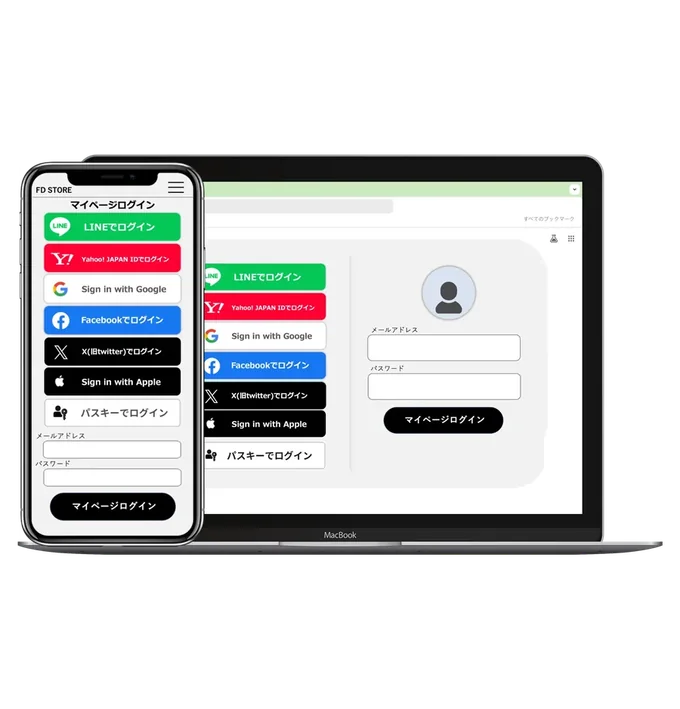
Login Plusは、6つのソーシャルログイン(Apple・Facebook・Google・X(旧Twitter)・Yahoo! JAPAN・LINE)とパスキーに1つの実装で対応できるサービスです。ECカートとは、API(ソーシャルログイン・ユーザー情報の取得・連携アカウントの管理など)で連携します。
- 各SNSへの申請手順書を無償で提供
- 各SNSの仕様変更にはLogin Plus側で対応
- フォームアシスト:SNSから取得した情報を会員登録フォームに自動で入力
- LINEの自動友だち追加に対応(LINE公式アカウントの認定代理店を通じた申請が別途必要)
- 他のサービスからの移行は、CSVまたはBulkAPIでIDを一括で発行
お使いのカートと連携できるかは、構成に合わせて個別にご相談ください。料金は料金ページ、導入の進め方は導入の流れをご覧ください。
ソーシャルログイン・パスキーの資料をお送りします
対応SNS・料金・実装の流れ・導入事例をまとめています。
「自社に導入できるか」のご相談も、同じフォームから承ります。
個別のご相談は からもどうぞ。


