
Googleログインの設定方法|Google One Tap導入と同意画面の手順
Googleログインは、Google Cloudで同意画面を設定してOAuthクライアント(ウェブ アプリケーション)を作成し、Google Identity Servicesでログインボタンや One Tap をサイトに組み込み、最後に公開ステータスを「本番環境」に切り替えれば使えるようになります。つまずきやすいのは、コードを書く前のGoogle Cloudの設定です。「テスト」のまま公開してしまう、クライアントシークレットを保管し損ねるといった失敗は、手順を知っていれば防げます。この記事では、同意画面の設定からGoogle One Tapの導入、公開ステータスの切り替えまでを作業の順に説明し、公開前に確かめておく点を示します。
ソーシャルログインの基本はソーシャルログインとは、利用者から見た仕組みはGoogleログインとは、実装全体の流れはGoogleログインの実装とつまずきやすい5つの箇所で解説しています。
Googleログインを設定する流れ
設定はGoogle Cloudの管理画面「Google Auth Platform」で、次の順に進めます。画面の名称や配置は変わることがあるため、公式ドキュメントもあわせて確認してください。
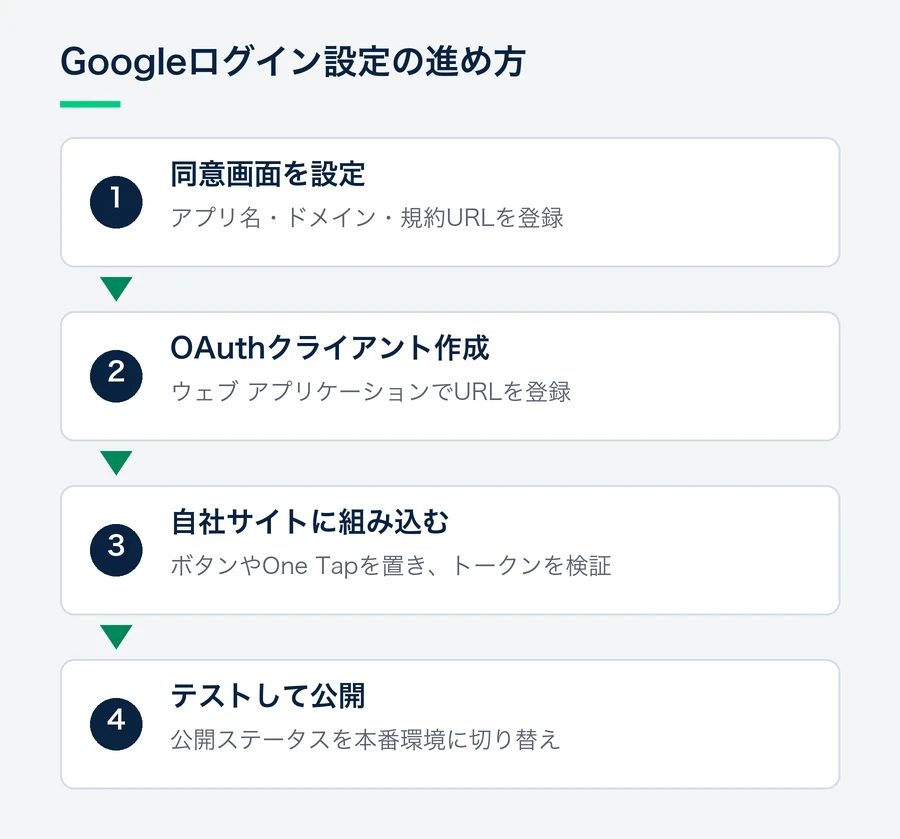
段階 | 作業 | 決めておくこと |
|---|---|---|
1. プロジェクトと同意画面 | プロジェクトを作り、アプリ名・サポート用メール・ドメインなどを登録する | アプリ名、プライバシーポリシーと利用規約のURL |
2. OAuthクライアントの作成 | 種類に「ウェブ アプリケーション」を選び、許可するURLを登録する | 本番と検証のドメイン、戻り先のURL |
3. 自社サイトへの組み込み | ログインボタンやOne Tapを設置し、サーバーでIDトークンを検証する | ボタンを置く画面、会員の照合方法 |
4. テストと公開 | テストユーザーで確認し、公開ステータスを「本番環境」に切り替える | 確認する端末・ブラウザ |
ソーシャルログイン・パスキーの導入をご検討中の方へ
LINE・Google・Apple・Yahoo! JAPAN・Facebook・X のログインとパスキーに、1つの実装で対応できます。対応SNS・料金・導入の流れを資料にまとめています。
段階1:プロジェクトを作り、同意画面を設定する
同意画面は、利用者が初めてログインするときに、どのアプリにどの情報を渡すかを示す画面です。設定する画面は次のとおりです。
同意画面で押さえる点
- 一般向けは「外部」:「内部」は自社Workspace組織のアカウントに限られる
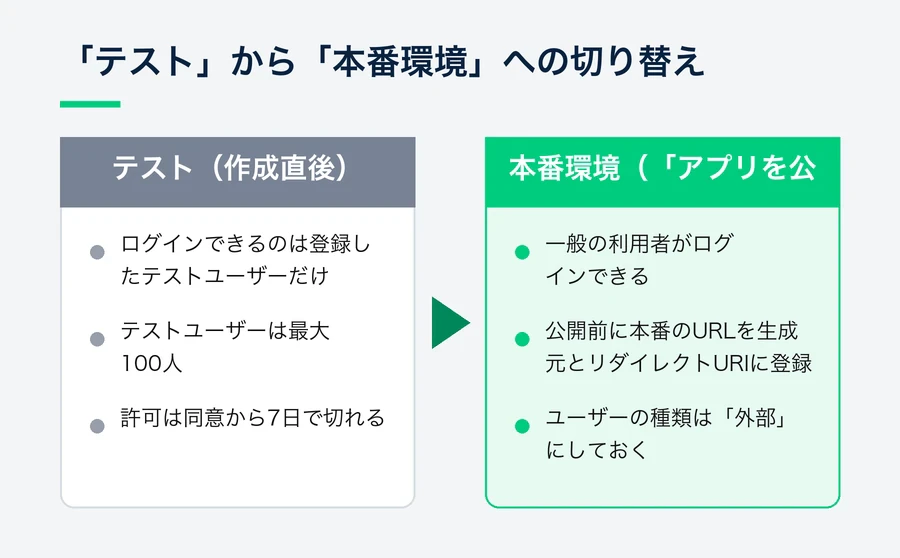
- テスト中は最大100人:許可は同意から7日で失効。公開前に本番環境へ
- ブランドの確認:アプリ名とロゴの表示に必要。公開ページを先に用意
- スコープは基本の3つ:openid・email・profileなら審査は必須でない
- ブランディング……アプリ名、ロゴ、サポート用メール、ホームページ・プライバシーポリシー・利用規約のURL、承認済みドメイン
- 対象……ユーザーの種類(外部/内部)と公開ステータス、テストユーザー
- データアクセス……アプリが求めるスコープ(取得する情報の範囲)
一般向けサイトはユーザーの種類を「外部」にする
「内部」を選ぶと、自社のGoogle Workspace組織のアカウントしか使えなくなります。
「テスト」のままでは一般の利用者はログインできない
作成した直後は「テスト」の状態で、ログインできるのは登録したテストユーザー(最大100人)だけです。テスト中に得た許可は、同意から7日で切れます。公開する前に「アプリを公開」を押し、公開ステータスを「本番環境」に切り替えてください。
ログインだけなら重い審査は受けなくてよい
ログインに使う基本的なスコープ(openid・email・profile)は機密性が低いものに分類され、これだけならアプリの審査(確認)は必須ではありません。ただし、同意画面にアプリ名とロゴを表示するには「ブランドの確認」が必要で、ホームページやプライバシーポリシーの公開、ドメインの所有などが確認されます。Googleカレンダーなど他のサービスのデータを使うスコープを追加すると、審査は厳しくなります。
段階2:OAuthクライアントを作成する
「クライアント」の画面で「クライアントを作成」を選び、種類に「ウェブ アプリケーション」を指定して、次の2つを登録します。
クライアント作成時の注意
- URIは完全一致:1文字違ってもエラー。本番と検証の両方を登録
- シークレットは作成時だけ:2025年6月以降の作成分はその場で保管する
- 6か月未使用で自動削除:放置した検証用クライアントは消えることがある
項目 | 登録する値 | 注意点 |
|---|---|---|
承認済みのJavaScript生成元 | ボタンやOne Tapを表示するサイトのURL(例:https://www.example.com) | ローカル環境で試すときは http://localhost と http://localhost:ポート番号 の両方を登録する |
承認済みのリダイレクトURI | ログイン後に戻ってくる自社のURL | 登録した値と1文字でも違うとエラーになる。本番と検証の両方を登録する |
作成するとクライアントIDが発行されます。サーバー側で認可コードを使う方式ではクライアントシークレットも使います。2025年6月以降に作成したクライアントのシークレットは作成時にしか表示・ダウンロードできないため、その場で安全な場所に保管してください。また、6か月間使われていないクライアントは自動で削除されます。
取得できる情報
ログインに成功すると、Googleが署名したIDトークン(JWT)が届きます。主な項目は次のとおりです。
subとemailの使い分け
sub | ||
|---|---|---|
中身 | アカウントごとの固有ID | メールアドレス |
変わるか | 他のアカウントに再利用されない | 利用者が変更できる |
使い道 | 会員の識別 | 連絡先(照合前にemail_verifiedを確認) |
項目 | 内容 | 使い方 |
|---|---|---|
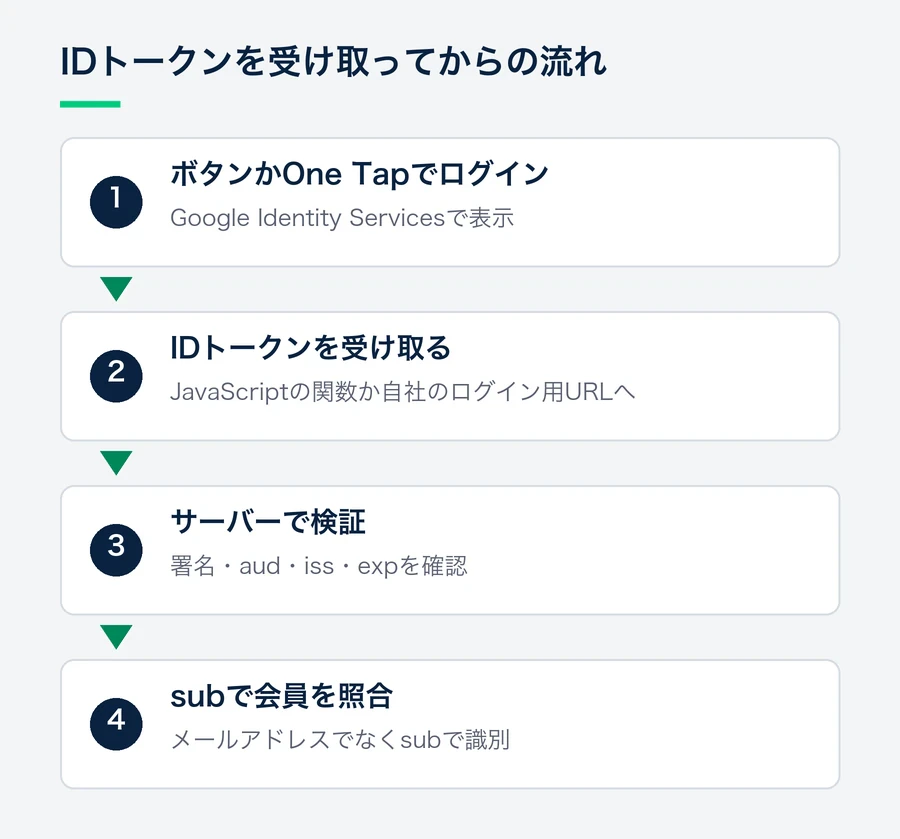
sub | Googleアカウントごとの固有のID | 会員の識別に使う。他のアカウントに再利用されない |
メールアドレス | 連絡先として使う。利用者が変更できるため、識別には使わない | |
email_verified | メールアドレスが確認済みか | 既存会員との照合に使う前に必ず確認する |
name・picture | 表示名とプロフィール画像のURL | 登録フォームの初期値やマイページの表示に使う |
hd | Google Workspaceのドメイン | 法人向けに、特定の会社のアカウントに限るときに使う |
subを識別に使うよう、Google自身も明記しています。詳しくはソーシャルログインで取得できる情報を参照してください。
段階3:Google One Tapとログインボタンを組み込む
組み込みには、GoogleのJavaScriptライブラリ「Google Identity Services」を使います。表示のしかたは主に次の3通りです。
方法 | 見え方 | 向いている場面 |
|---|---|---|
ログインボタン | 「Googleでログイン」のボタン。ログイン済みなら名前入りで表示されることがある | ログイン画面・会員登録画面 |
One Tap | 画面の隅に、Googleアカウントを選ぶだけのダイアログを表示 | 記事ページや商品ページなど、ログイン画面以外 |
自動ログイン | 一度許可した利用者を、再訪時に自動でログインさせる | 再訪が多いサービス |
Google One Tapを導入する手順
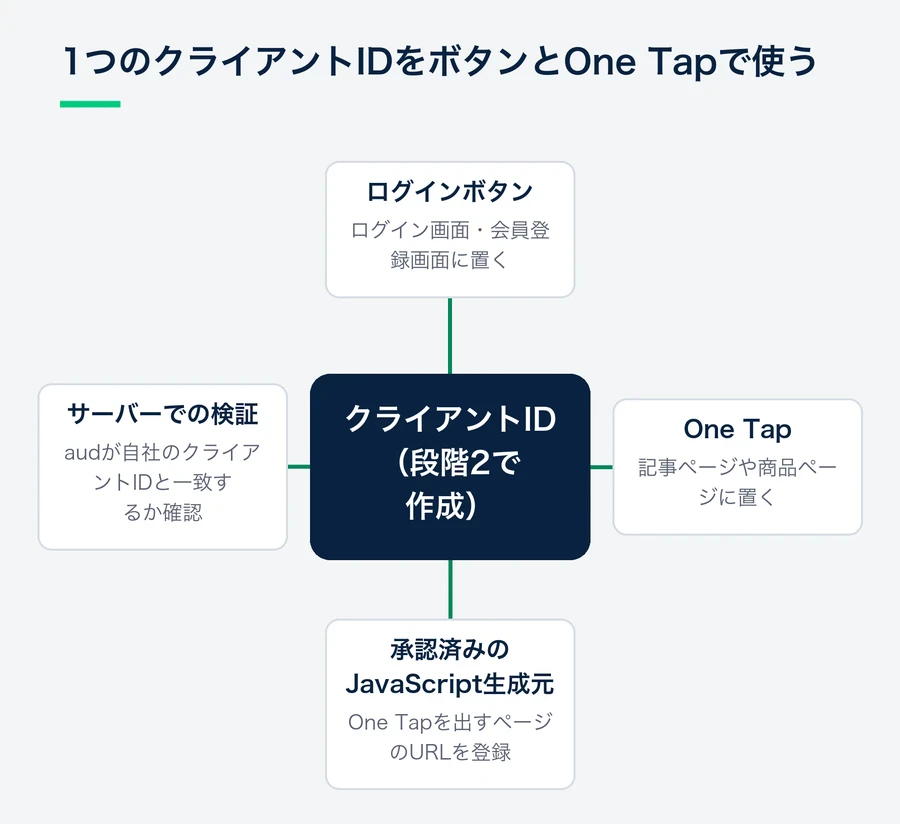
One Tapにも、段階2で作成したクライアントIDをそのまま使います。HTMLで書く場合は、スクリプトを読み込み、クライアントIDと受け取り用の関数を指定した要素を置きます。
<script src="https://accounts.google.com/gsi/client" async></script>
<div id="g_id_onload"
  data-client_id="発行されたクライアントID"
  data-callback="handleCredentialResponse"
  data-use_fedcm_for_prompt="true">
</div>
自社のURLで受け取るときは、data-callback の代わりに data-login_uri を指定します。IDトークンはPOSTで届くので、一緒に送られる g_csrf_token をCookieの値と照合してCSRF対策をしてください。
JavaScriptで書く場合は、google.accounts.id.initialize() にクライアントIDと受け取り用の関数を渡し、google.accounts.id.prompt() でOne Tapを、google.accounts.id.renderButton() でログインボタンを表示します。
受け取ったIDトークンは、必ずサーバー側で次の項目を検証してください。
- Googleの公開鍵で署名が正しいか
- aud(宛先)が自社のクライアントIDと一致するか
- iss(発行元)がGoogleか
- exp(有効期限)が切れていないか
検証は自前で書くより、Googleが各言語向けに用意しているライブラリを使うほうが安全です。
ブラウザの変化への対応(FedCM)
ブラウザのサードパーティCookie制限に合わせ、Google Identity ServicesはFedCMというブラウザ標準の仕組みへの移行を進めています。新規に実装するなら、上の例のように data-use_fedcm_for_prompt でFedCMを有効にしておくと、後の改修を減らせます。ただし、One Tapの表示状態を判定する一部の関数は使えなくなるので、移行ガイドを先に確認しておきましょう。
段階4:テストと公開
観点 | 確認すること |
|---|---|
テストユーザー | 「テスト」状態では、登録したユーザーしかログインできない |
ローカル環境 | http://localhost で試す場合、Referrer-Policyの設定が必要になることがある。One TapはHTTPSのドメインでしか表示されない |
One Tapの非表示期間 | 一度閉じるとしばらく表示されないので、不具合と取り違えやすい |
アプリ内ブラウザ | SNSアプリなどのアプリ内ブラウザではGoogleのログインが制限される。標準のブラウザで開くよう案内する |
2回目以降のログイン | 同じ会員としてログインでき、新しい会員が作られていないか |
本番への切り替え | 公開ステータスが「本番環境」か。本番のURLを生成元とリダイレクトURIに登録したか |
テストでつまずきやすい点
- テストユーザー以外は不可:「テスト」状態では登録した人だけがログインできる
- One TapはHTTPSのみ:localhostでは表示されない
- 閉じると一時的に非表示:テスト中に「出ない」と誤解しやすい
- アプリ内ブラウザは制限:標準のブラウザで開くよう案内する
注意点
- ボタンは、Googleのブランドガイドラインに沿ったものを使ってください。
- ログインに不要なスコープを求めると、審査が重くなり、同意画面での離脱も増えます。
- プロジェクトは、担当者が退職しても設定を変更できるよう、会社で管理するアカウントで作りましょう。
- 既存会員との紐づけでは、メールアドレスの一致だけで自動的に統合するのは避けてください(ソーシャルログインのアカウント統合)。
Google以外のSNSも導入する場合は、ソーシャルログインの導入手順と期間を参照してください。
よくある質問
Googleログインの導入に費用はかかりますか?
Googleへの利用料はかかりません。費用がかかるのは、自社で実装・保守する開発の工数か、外部のサービスを使う場合の利用料です。
審査にはどれくらいかかりますか?
基本的なスコープだけなら重い審査は必須ではありません。ブランドの確認にかかる期間は案件によって違うため、公開日から逆算して早めに申請しておきましょう。
One Tapとログインボタンは両方入れるべきですか?
併用するのが一般的です。ログイン画面にはボタンを、記事ページなどにはOne Tapを置くとよいでしょう。ブラウザでGoogleアカウントにログインしていない利用者にはOne Tapが基本的に表示されないので、ボタンは外さないでください。
Google One Tapの導入には、別のOAuthクライアントが必要ですか?
必要ありません。ログインボタンと同じクライアントIDを使い、One Tapを出すページのURLを「承認済みのJavaScript生成元」に登録すれば動きます。
Google One Tapが表示されないのはなぜですか?
よくある原因は、ページのURLがJavaScript生成元に登録されていない(この場合はエラーになります)、HTTPSでないドメインで試している、ブラウザでGoogleアカウントにログインしていない、以前に閉じて非表示の期間に入っている、のいずれかです。FedCMを有効にしている場合は、ブラウザの設定で表示が抑えられていることもあります。
スマホアプリでも同じ設定を使えますか?
使えません。iOSやAndroidのアプリでは、アプリの種類ごとに別のOAuthクライアントを作成し、各OS向けの方法で実装します。アプリ内のWebViewでGoogleのログイン画面を開く方式は、Googleのポリシーで認められていません。
Login Plus について
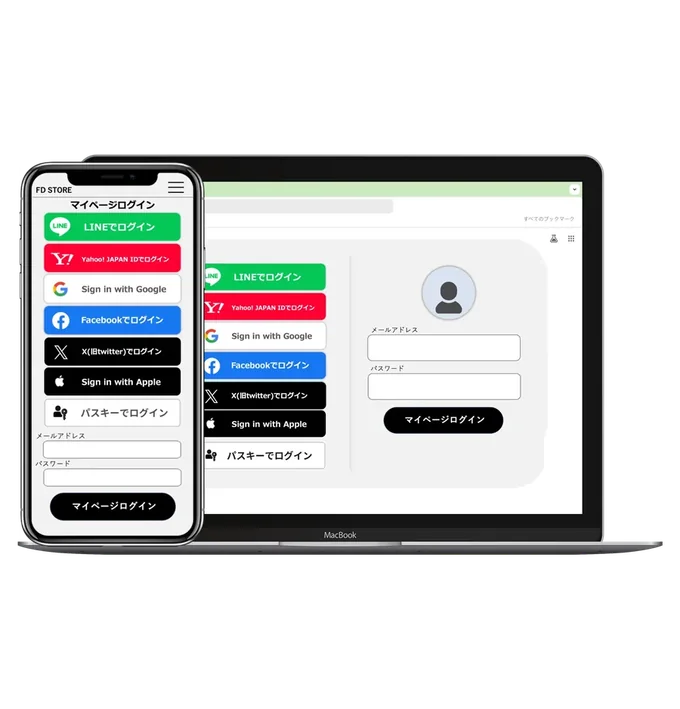
Login Plusは、Googleを含む6つのソーシャルログイン(Apple・Facebook・Google・X(旧Twitter)・Yahoo! JAPAN・LINE)とパスキーに、1つの実装で対応できるサービスです。
- Google One Tapに対応
- 各SNSへの申請手順書を契約企業に無償で提供
- 各SNSの仕様変更にはLogin Plus側で対応
- 取得した情報をフォームへ自動入力するフォームアシスト機能
- 導入はプロバイダ申請から約2か月でリリース(導入の流れ)
導入のご相談は、資料請求またはお問い合わせからどうぞ。
ソーシャルログイン・パスキーの資料をお送りします
対応SNS・料金・実装の流れ・導入事例をまとめています。
「自社に導入できるか」のご相談も、同じフォームから承ります。
個別のご相談は からもどうぞ。


